1.2基本编辑
这里只展示基本编辑的方式,复杂的 wikitext 格式后面再描述。基本编辑只需要做好三件事,新建条目,编辑条目,保存条目。同时学会引用和嵌入。并且需要安装两个基本插件。这两个插件可以说是任何 tiddlywiki 都必须安装的插件。
编辑的三件事
新建条目
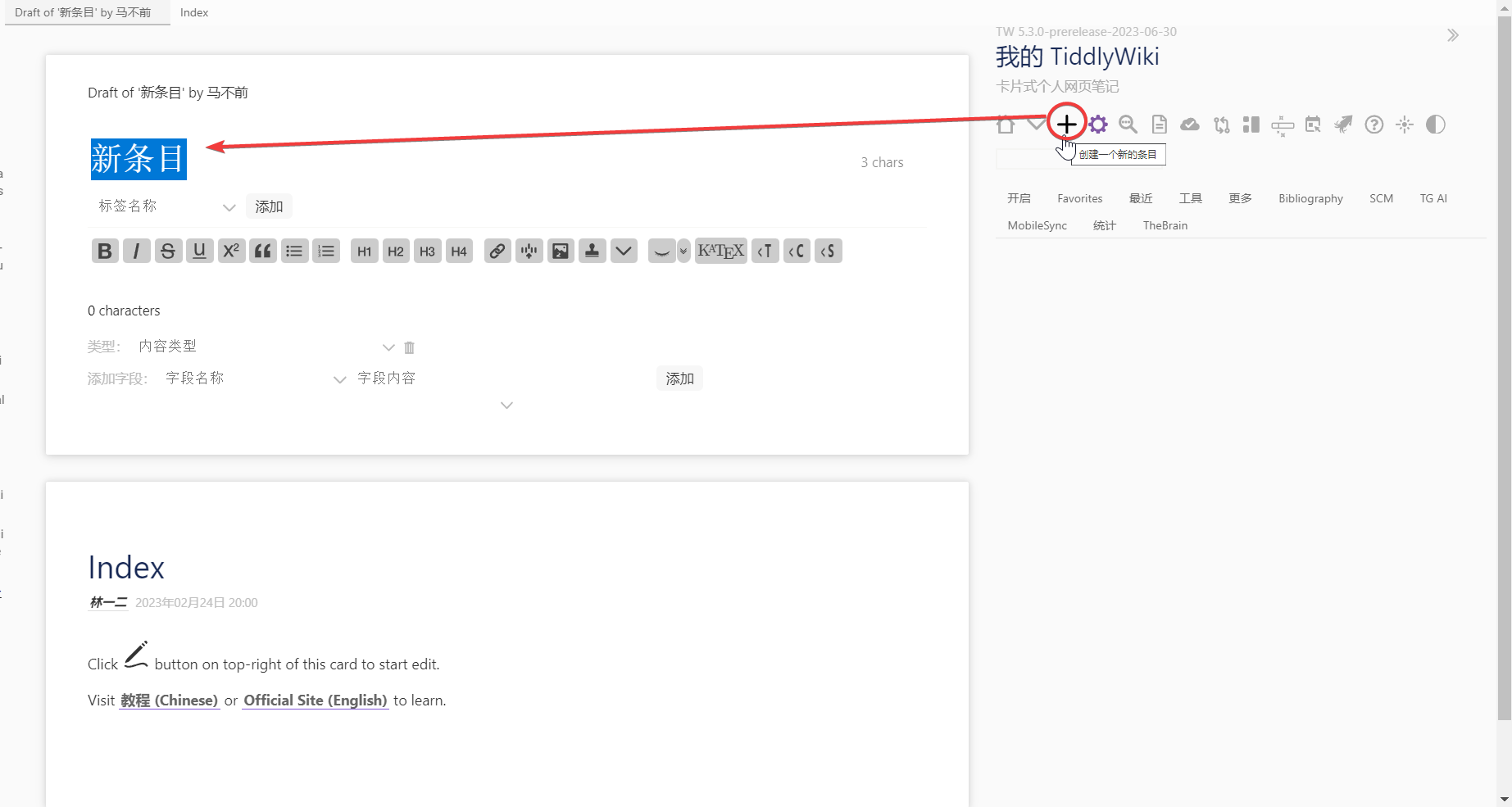
点击侧边栏的按钮,图片中的加号。点击就会生成一个新的条目在旁边。
编辑条目
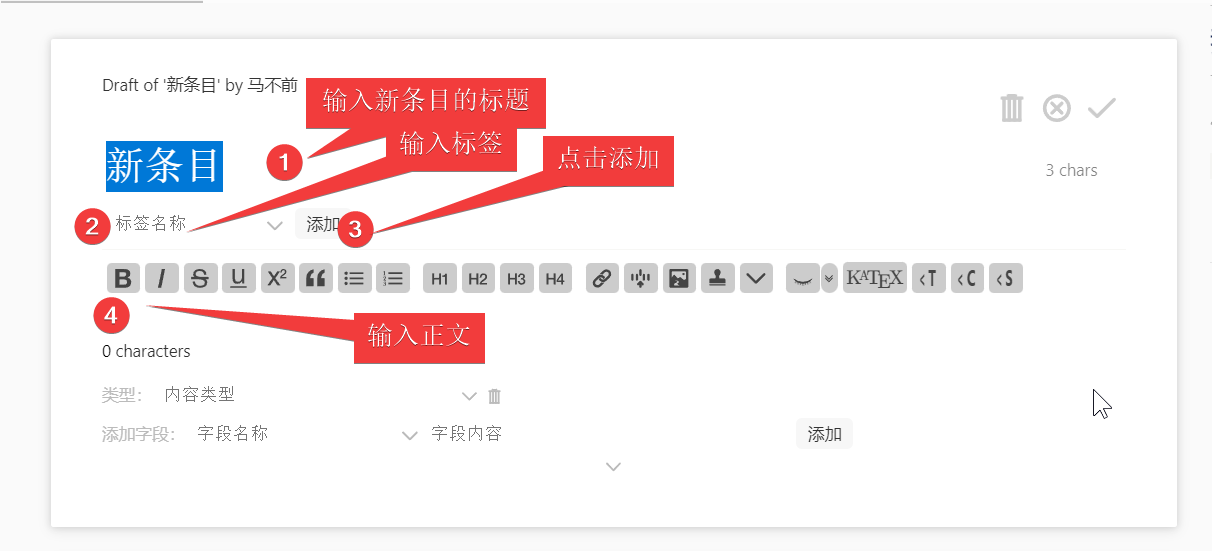
条目可用来编辑的地方有四处。第一处是标题,第二处是标签,第三处是正文,第四处是字段。
把鼠标放到对应的位置上就可以进行编辑了。
保存条目
编辑完成后,点击上面的保存条目按钮。
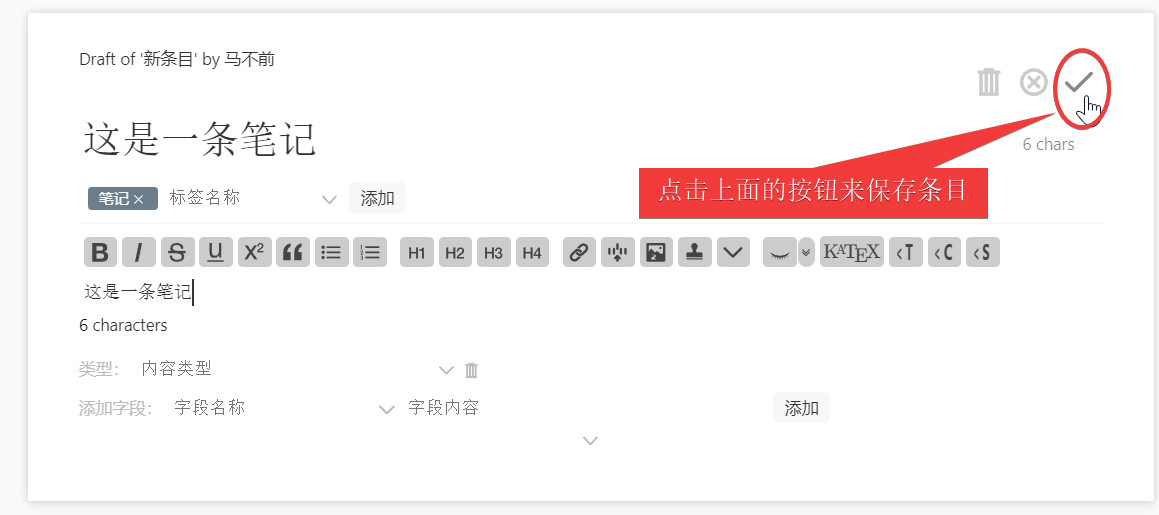
另外两个按钮分别表示,删除条目和取消编辑条目。取消编辑就是后来编辑的内容并不存在。
基本组织形式
在太微里,有两种最基本的组织形式,那就是链接和嵌入。
链接
链接分为 tiddlywiki 内部链接和外部链接。内部链接到 tiddlywiki 内部的条目中,外部链接则是链接到外部去打开的,比如 github 链接,b 站链接等等。
原生的 tiddlywiki 还不支持双链,但后续我们会介绍插件或者其他方式来实现这个功能。目前 tiddlywiki 还不支持块级链接,相关内容可查看链接。
链接的语法是[[]],里面写上要链接的条目名称。如果不想直接用原名,也可以用[[|]]的形式,前面是在本条目中的名称,后面是要链接的条目名称。
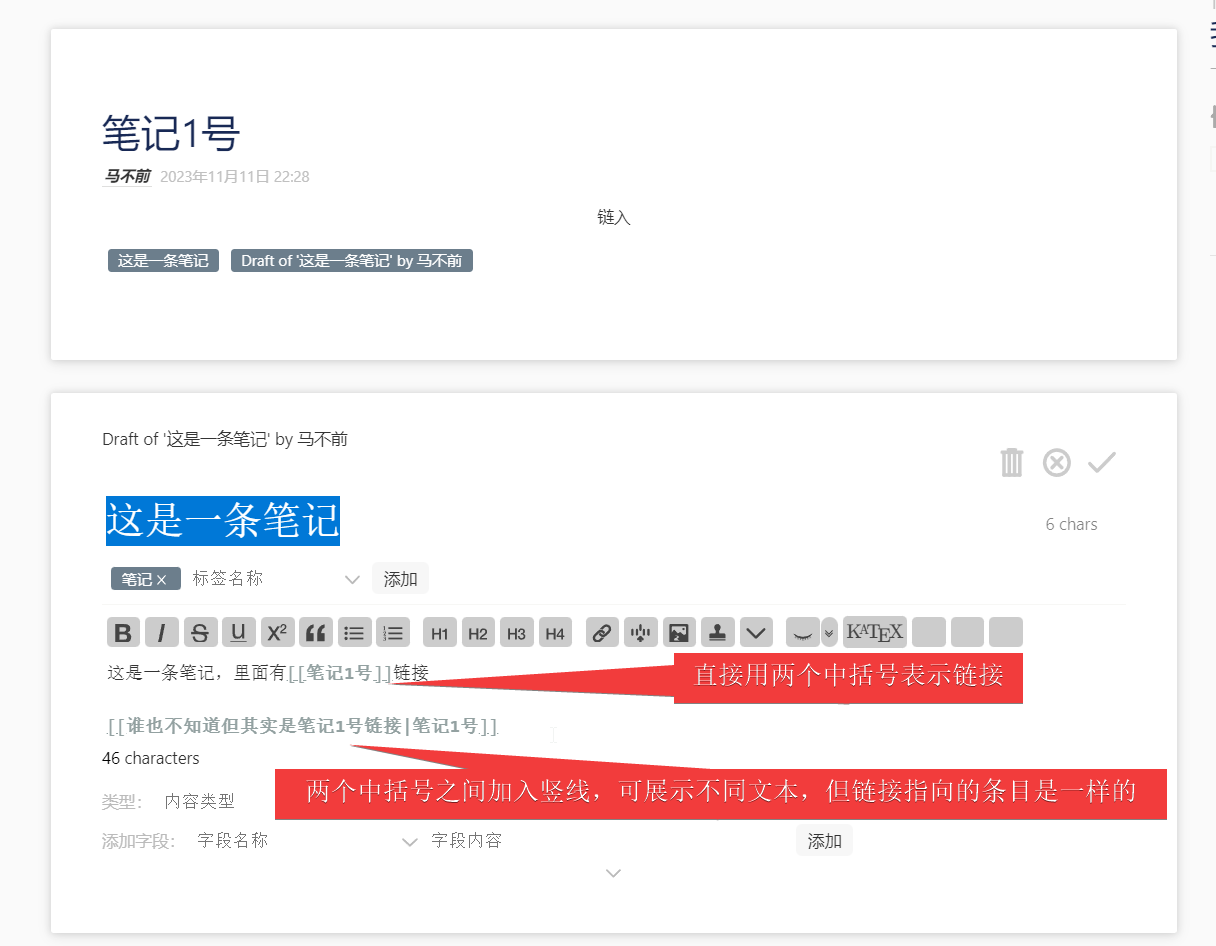
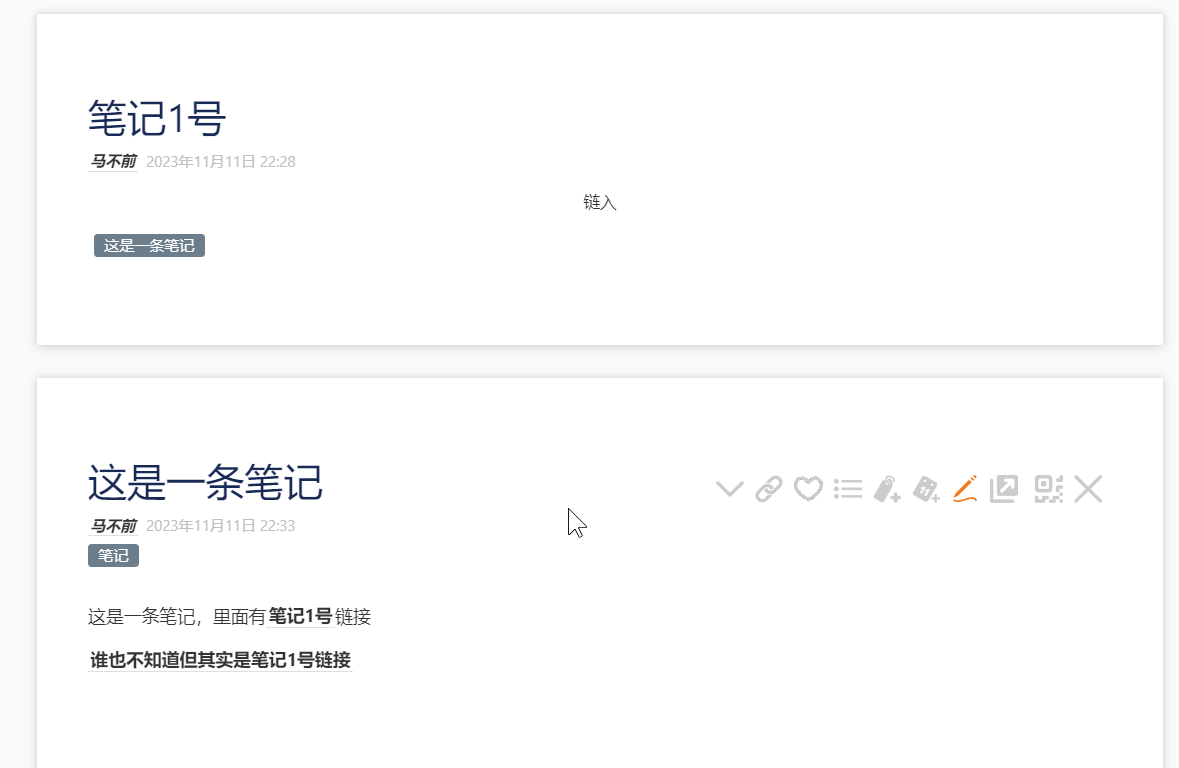
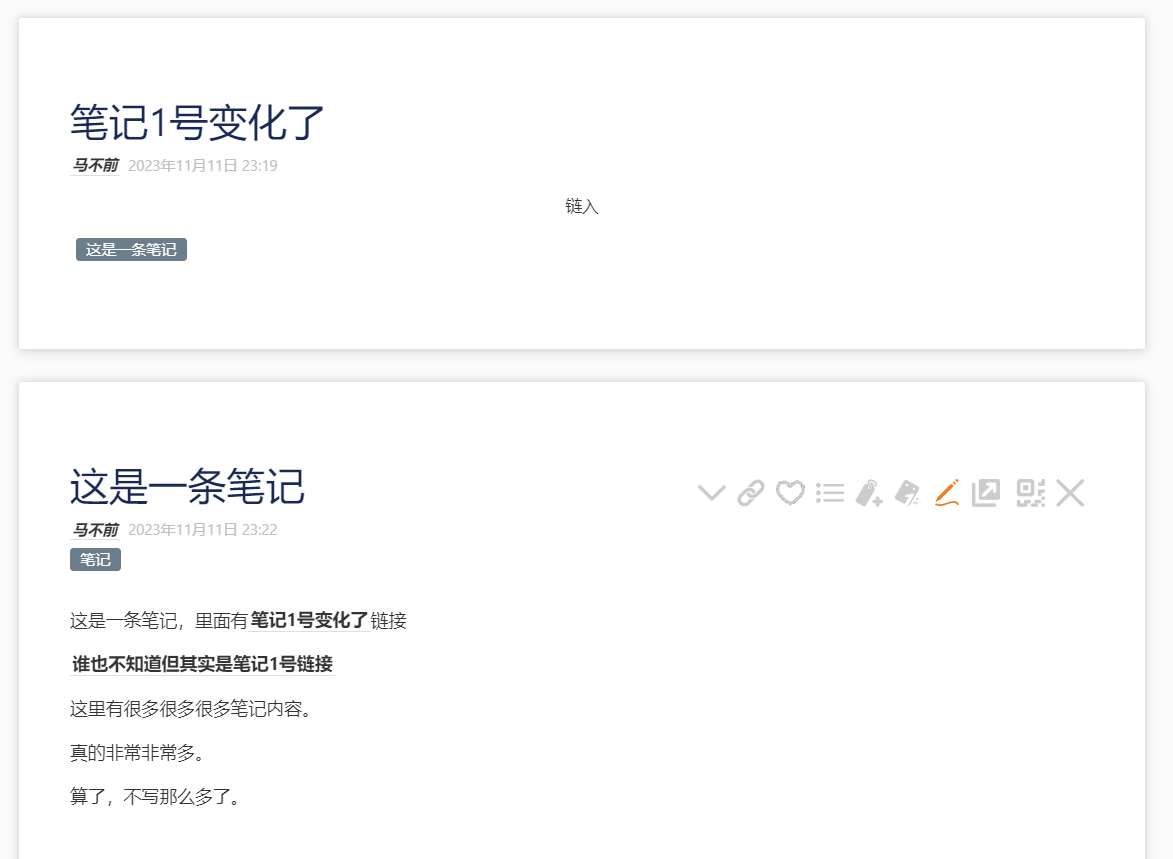
两处链接,随便点击都会指向到笔记 1 号这个条目。
嵌入
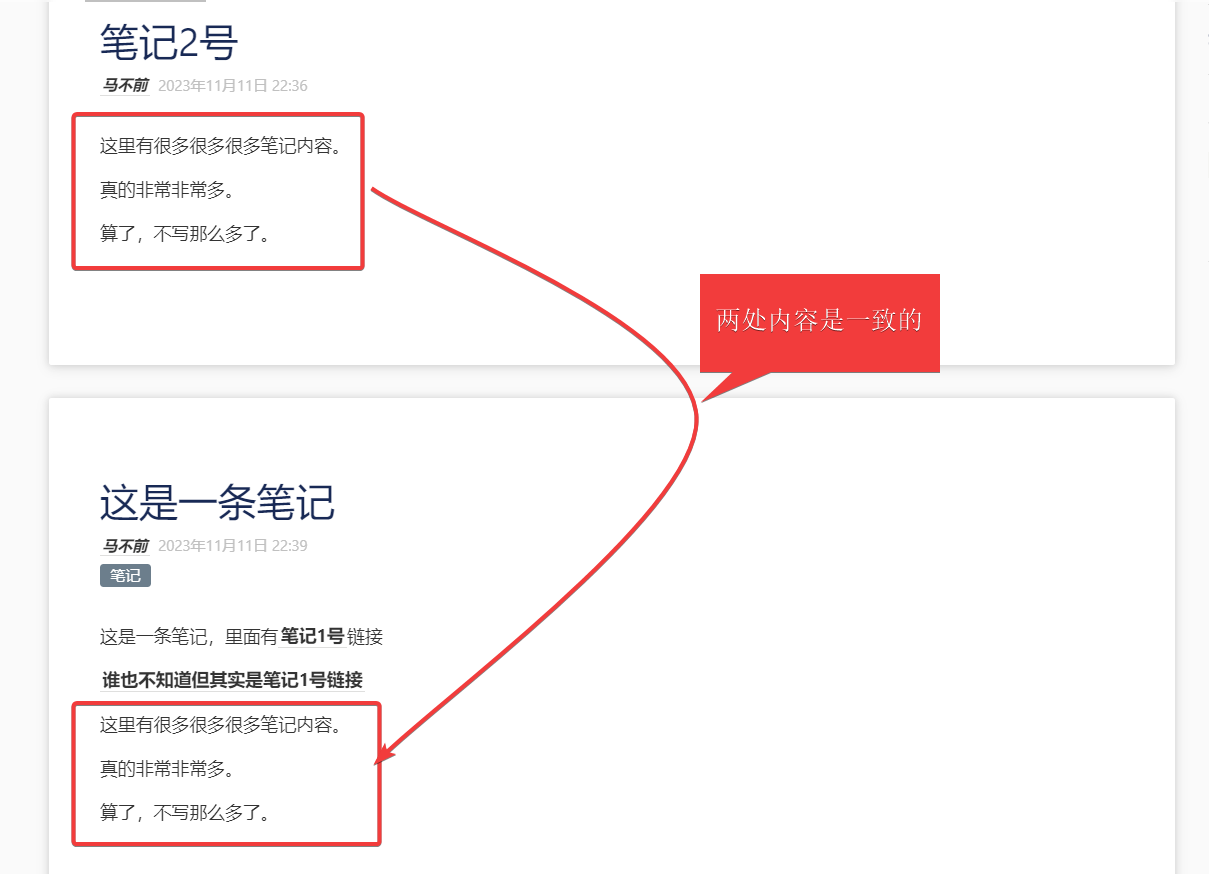
嵌入是其他笔记软件中目前还比较少见的一种方式。在 tiddlywiki 中,我们会把笔记写成很多个小的条目,当我们需要展示某条笔记时,可以使用链接的形式,让读者跳转过去阅读,也可以让读者直接在下文中看到这条笔记内容。
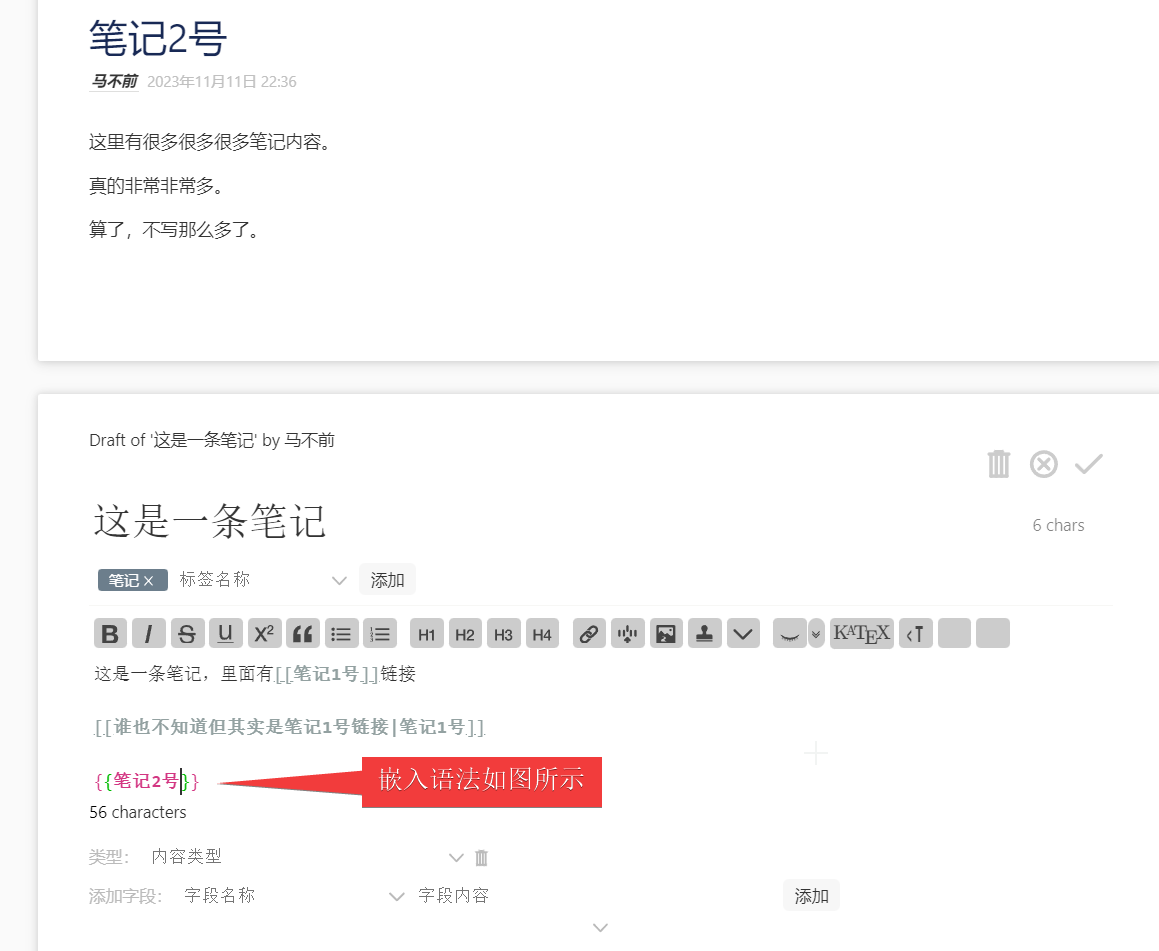
嵌入语法是{{}},中间写上嵌入的条目名称。如下面图片所示。
两个必装插件
太记和 tiddlywiki-xp 都安装了这两个插件,从空白版本组装的,或者自己配置的,请一定要安装这两个插件。
检查有无安装插件
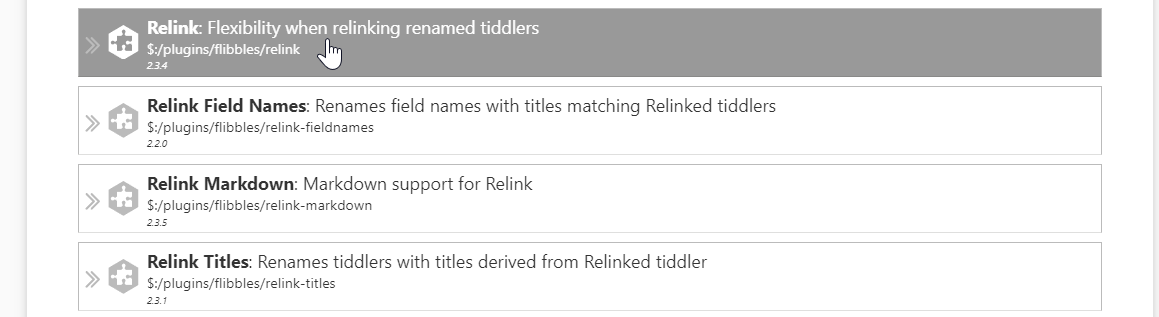
其实就是搜索插件,这里先介绍两种方式。一种方式是通过控制台,找到插件,然后一直下滑,看有没有类似的插件。这种方式相对繁琐一些,但不知道为什么,我更喜欢这种方式。
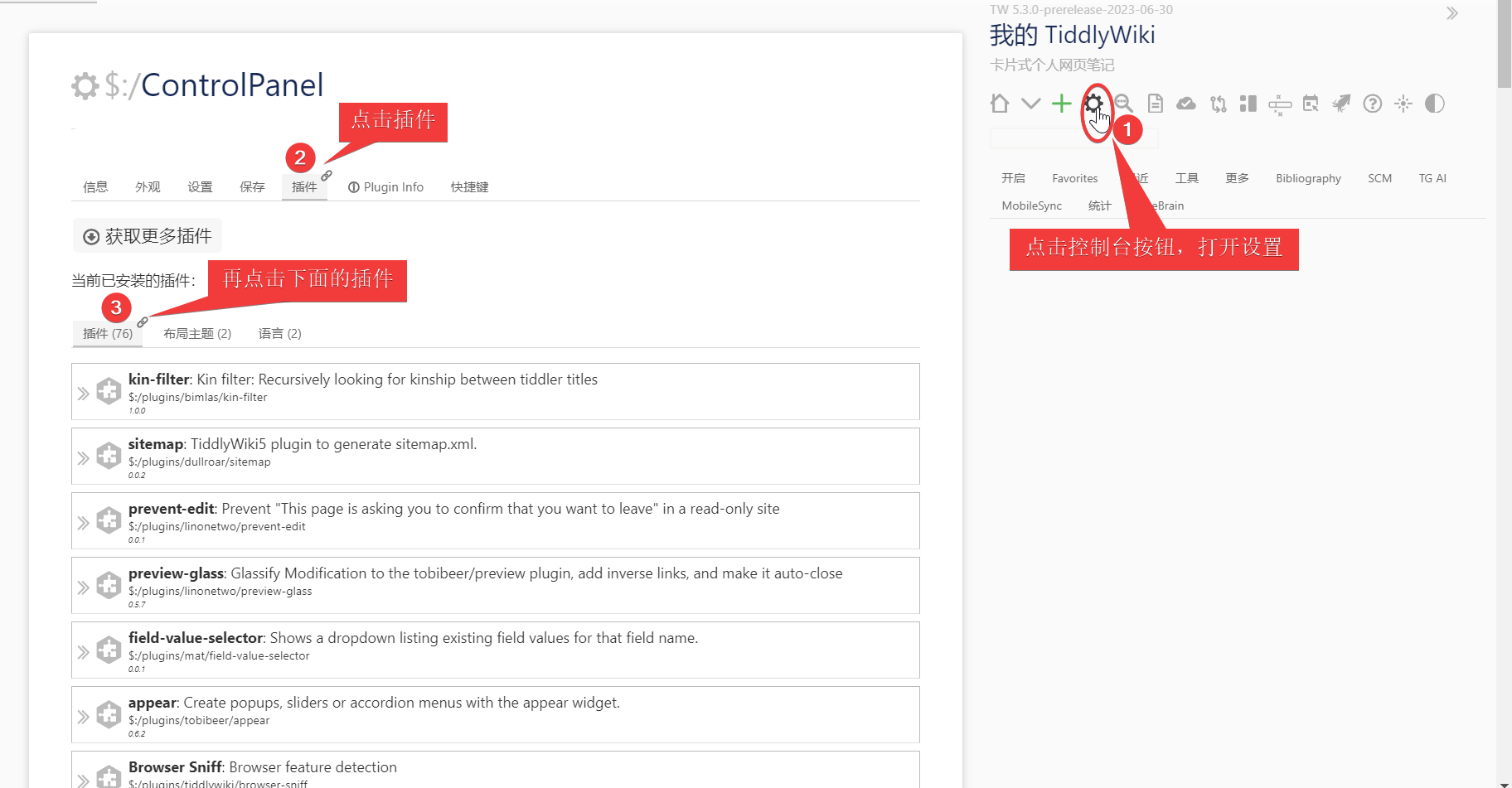
因为插件都是按英文名称来排序的,而 relink 系列插件则在后面,所以一直下滑就可以发现了。
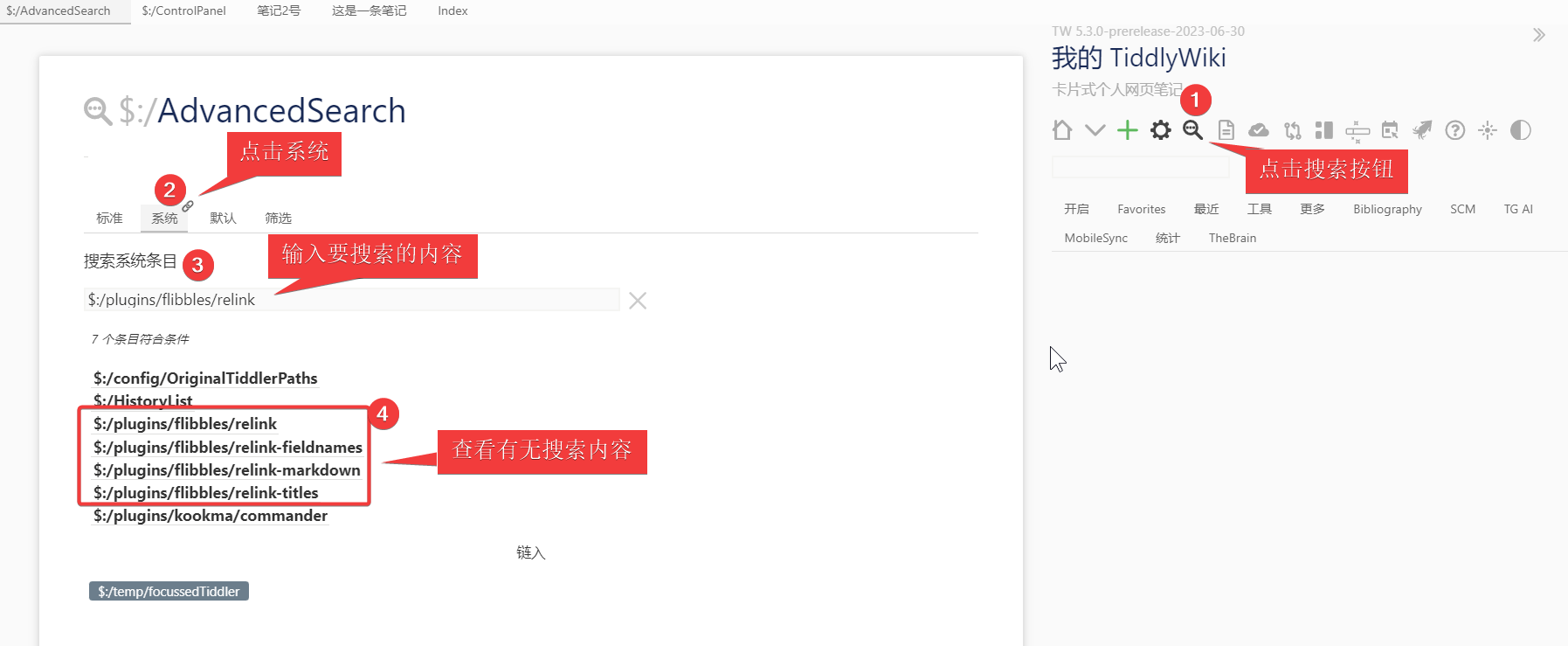
第二种方式是通过高级搜索进行搜索。高级搜索下面有一个搜索框,但那个搜索框只能搜索一般的条目。这里我们输入$:/plugins/flibbles/relink,这也说明了如果你要查找这个插件,首先你需要知道这个插件名称。当然直接输入 relink,也是能够展示出来的。
relink 系列插件
顾名思义,relink 插件就是允许用户能够修改标题后,使其他引用的链接也一同修改。这是一个系列的插件,全都推荐安装。下面可以先看没有这个插件是如何展示的。
缺少 relink 插件
这里我们在太微官方中文文档里展示。虽然有些人可能并不认为这个翻译文档是官方中文文档,但在本文档中我把这个文档称之为官方中文文档。理由无他,没有第二份类似的文档。
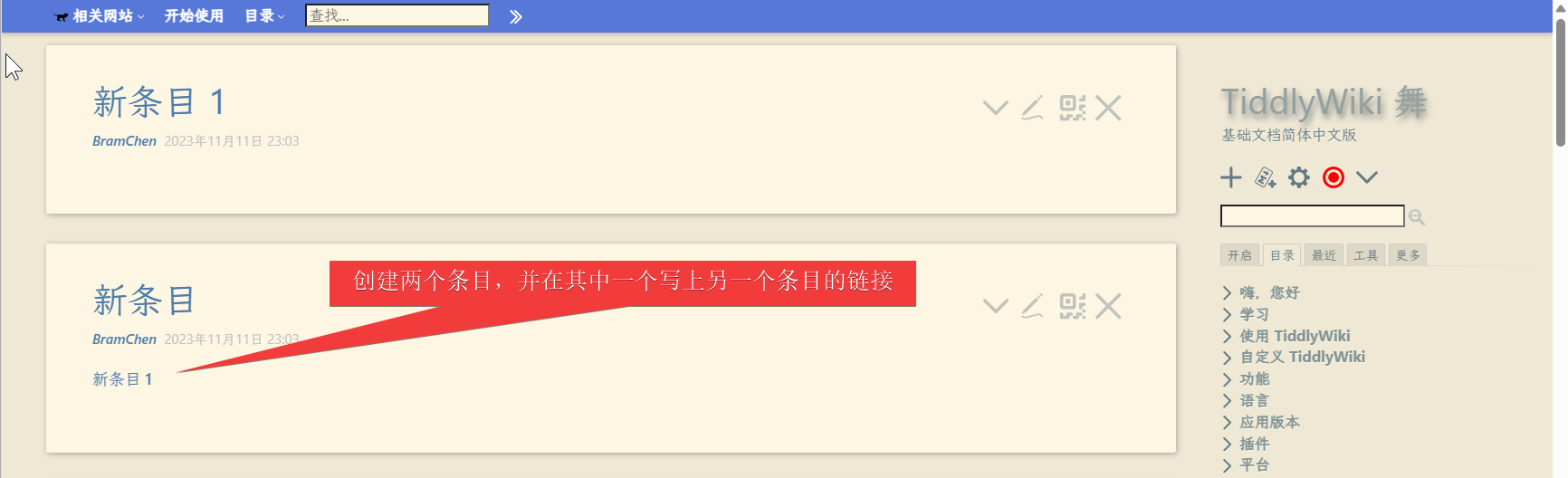
而如果我们去修改条目标题的话,会有下面的内容。
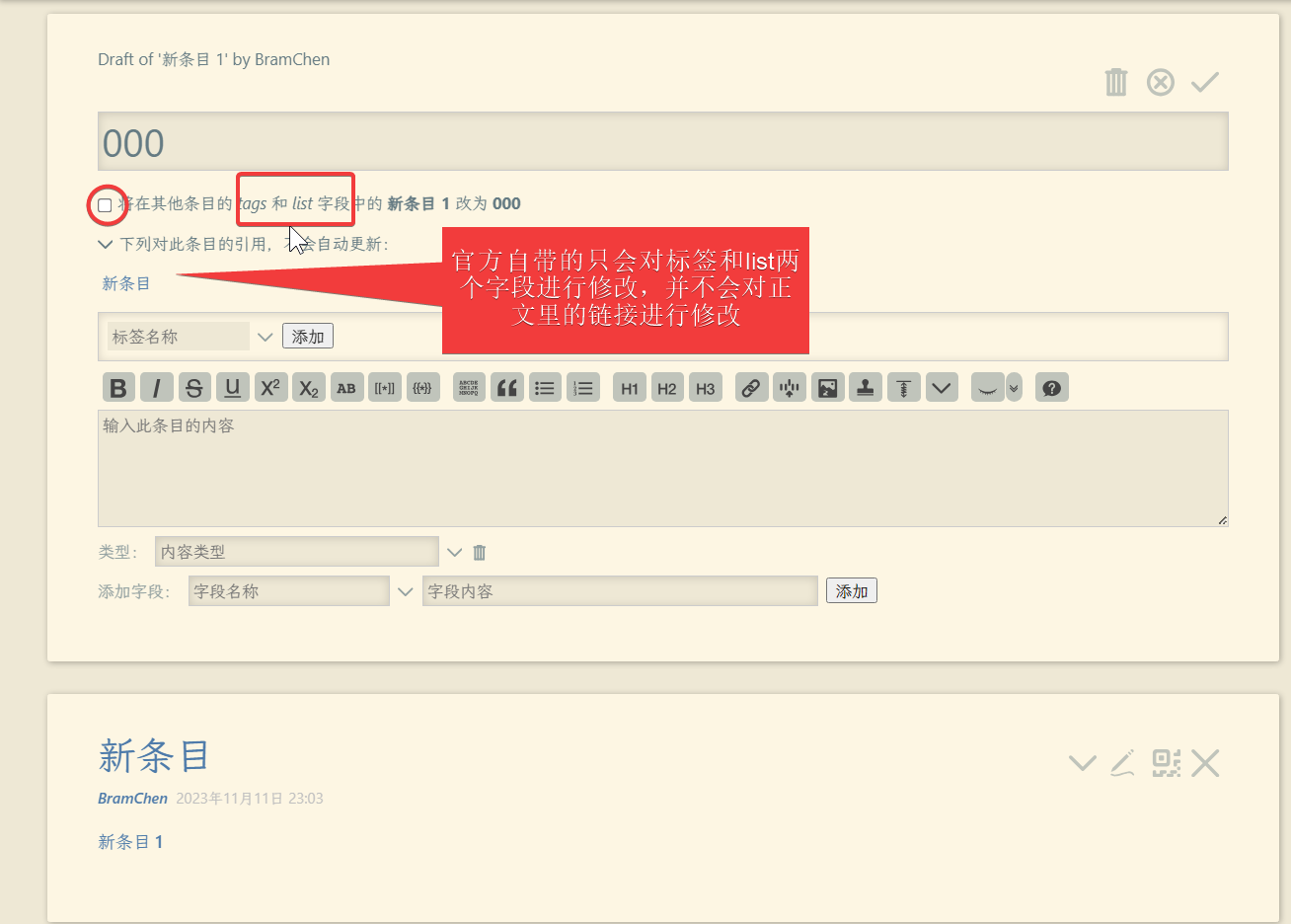
只会修改标签和 list 字段,也就意味着正文里的内容不会随之修改。
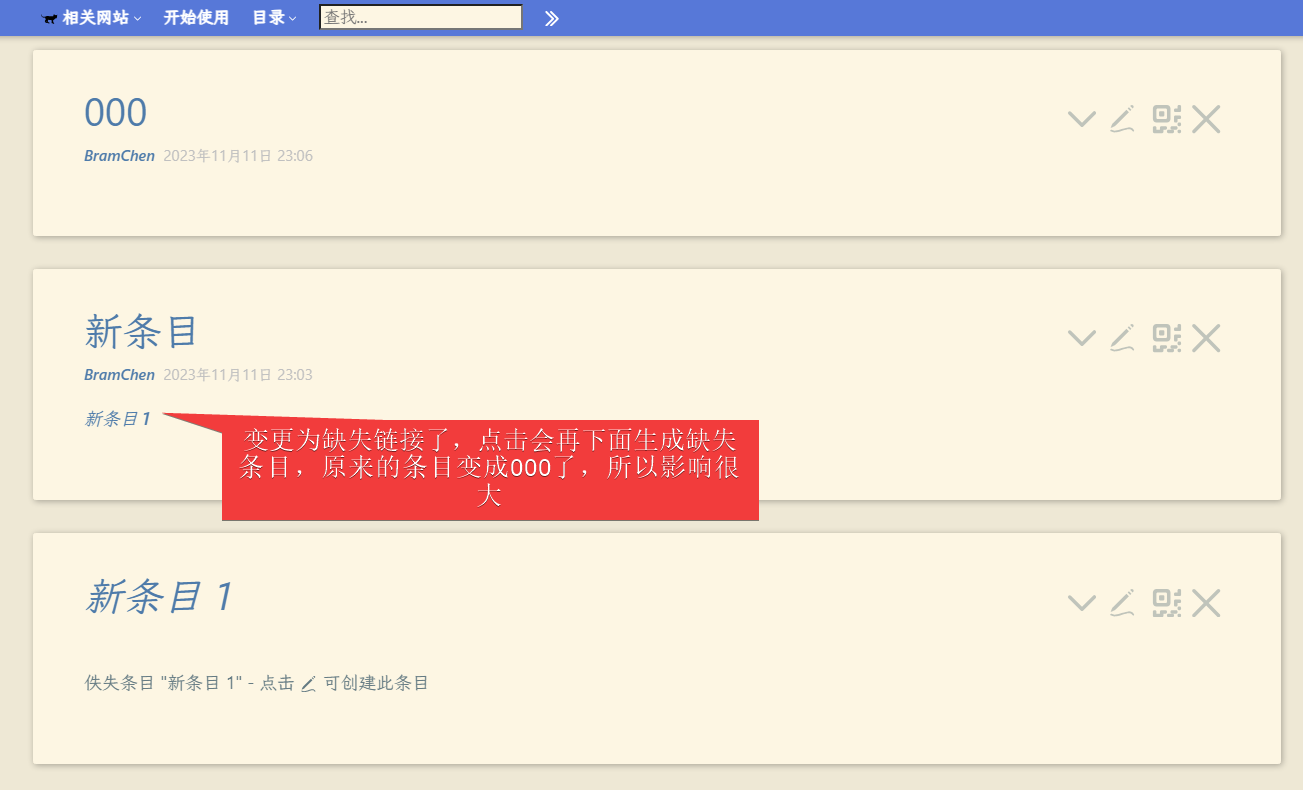
于是就有上面的结果了。如果你希望手动维护链接,那也可以采取这种方式。不然还是安装 relink 插件吧。
relink 插件效果
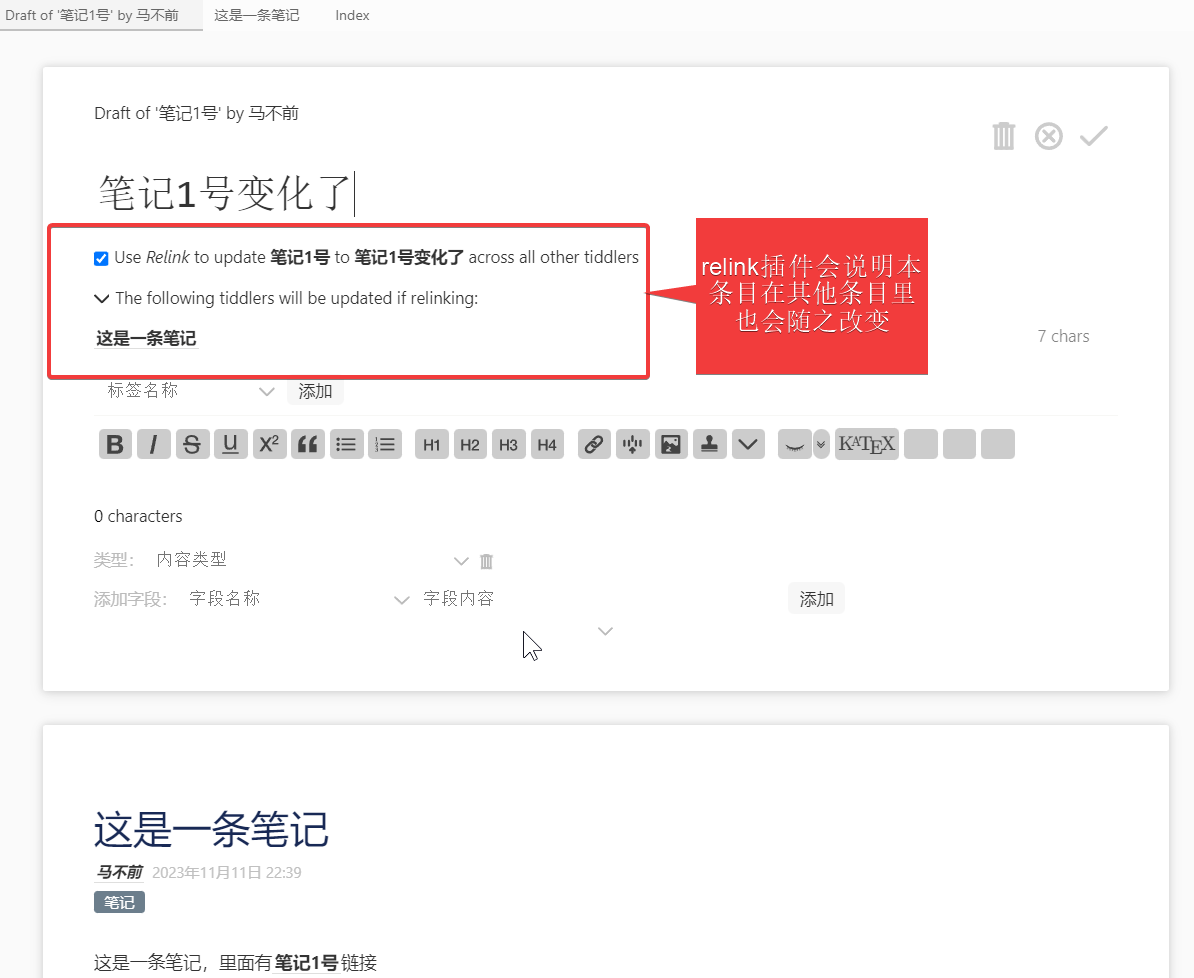
同样的改变,relink 会声明其在会修改其他条目里的本条目链接。
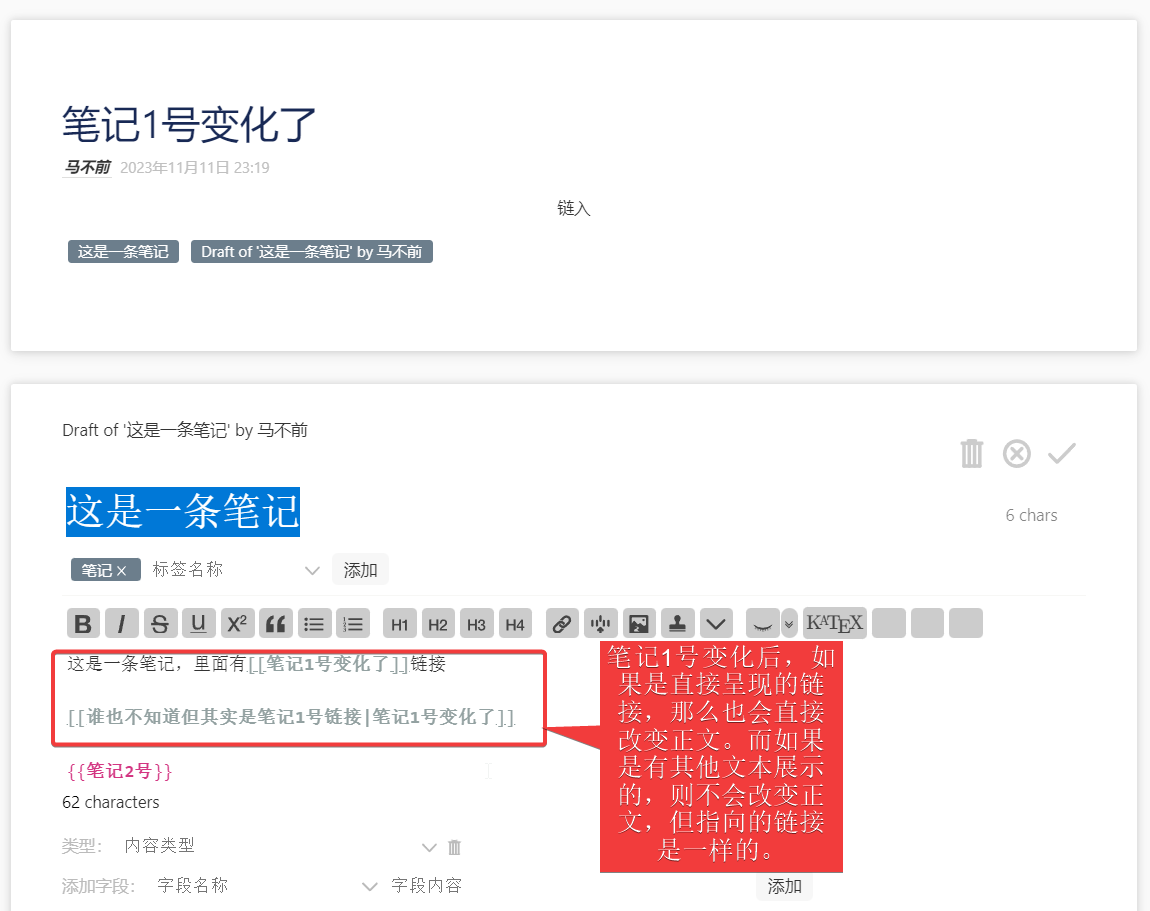
然后我们可以在下图中看到结果。
Commander 插件
Commander 插件是指$:/plugins/kookma/commander插件。kookma 开发了很多非常实用的 tiddlywiki 插件。而这个是必装的插件。因为这个插件可以实现批量修改条目。不管是标题还是正文,还是标签或者字段。
但因为涉及到筛选器部分这里就暂不深入介绍。
总之,看完了这节至少学会了如何编辑条目和保存条目,你可以实际用起来了。